Как Удалить Запись Из Однокласников
Оротукан - вторая Родина. Руководство эксплуатации альбомов : ... Как пользоваться альбомами.

Удаление страницы в Одноклассниках. Не важно по какой причине вы по какой причине вы решили удалить свою страницу в Однокласниках. учетной записи на основании НЕ предоставления фотографии? Как удалить одноклассники с компьютера. Удалить учетную запись одноклассники. На главной странице одноклассники переходим в самый низ Находим пункт»Регламент» и нажимаем на него.. Удаление из раздела «Мне Понравилось». Не знаете, как удалить видео с Одноклассников со своей страницы? Все просто, нажимаете «Понравилось» и удаляете ту запись, которая Вам не нужна.
Как создавать альбомы. Как добавлять фото в альбом. Как редактировать наименование альбома. Как удалить альбом. Как редактировать запись альбома.
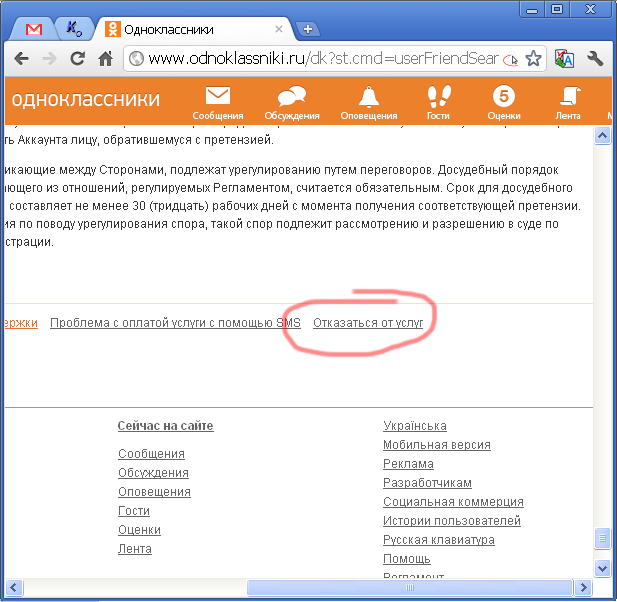
Тем не менее, удаление учетной записи гарантировано законами о сборе персональных данных на каждого из нас. Поэтому, как бы. В отличие от удаления учетной записи Facebook, удалить учетную запись Twitter относительно легко. Как удалиться: Зайдите в свой аккаунт и в правом верхнем углу выберите Настройки, а затем удаление аккаунта. Надоело тратить свое время, зависая в одноклассниках, и поэтому вы решили удалить с одноклассников свой профиль? Как удалить свой аккаунт (профиль/страницу) из одноклассников? Все записи сайта.
Когда в главном меню выбрать какой- нибудь из альбомов (. Альбом поселка". "Альбом однокласников" или.
Личные альбомы"). В левой части окна имеется меню альбома, со ссылками на. Если вы щелкните мышкой на такой ссылке, то в правой части окна.
Если альбом еще пустой, то там появится надпись, что альбом пуст. Для того, чтобы посмотреть фото, необходимо щелкнуть мышкой на иконке или на.
Коментарии". Вам откроется в другом окне сама фотография и коментарии (если они там есть). Там же можно добавить свои коментарии к фотографии. Коментарии можно добавлять. В начало^^^. Создавать альбомы и добавлять фото очень просто.
Сначала нужно. зарегистрироваться на сайте на стр. Там просто заполнить нужные поля и нажать кнопку "Сохранить". Затем вызвать нужный альбом (например. Альбом поселка"). В левой части альбома, ниже списка альбомов, есть поля. Добавить альбом : .." Ввести.
Создать". Если. будет сообщено, что альбом создан, то необходимо обновить страничку. В начало^^^. Для добавления фото в альбом. Если. альбом пустой, то так и будет написано, а ниже будет форма для. Кнопка "Обзор" дает выбор файла фото на вашем диске. Желательно, чтобы размер файла был больше 3. Хотя через верхнюю границу сервер иногда пропускает, а вот если файл.
И обязательно: имя файла не должно иметь русских символов и символов. После заполнения всех полей (там обязательно нужно заполнить все. Записать" должна появиться запись о том, что.
После добавления фото, можно нажать кнопку "Назад" на броузере. Так быстро вводятся много. Человеку свойственно ошибаться и от этого никуда не уйдешь. Если вы заметили ошибку в наименовании альбома, то ее очень просто исправить. Внимание! Исправлять наименование альбома может только тот, кто его ввел или. Для этого служит кнопка "Редактировать альбом". При нажатии на эту кнопку в отдельном окне.
В нем можно изменить наименование и коментарий. Записать". Если вы получили в ответ. ОК. Иначе, нужно повторить операцию. Иногда может быть и такое, что при добавлении нового альбома, рука дернулась и. Записать". В этом случае пригодится кнопка. Удалить альбом". Внимание! Удалять альбом может только тот, кто его ввел или.
Вместе с альбомом удаляются все связанные фото и коментарии! При нажатии на эту кнопку, в отдельном окне будет задан вопрос о необходимости удаления. При нажатии на кнопку "Удалить", произойдет удаление альбома, фотографий и. Будьте внимательны! После удаления, альбом восстановлению не подлежит. Есть возможность редактировать запись в альбоме, т. Внимание! Исправлять записи альбома может только тот, кто его ввел или.
Для редактирования записи в альбоме нужно открыть альбом (в меню альбомов выбрать наименование. После полной загрузки альбома вы увидите, что каждая запись. При нажатии на кнопку редактирования записи вам откроется в отдельном окне редактор. После введения логина. Записать" вы увидите сообщение о удачном редактировании. В противном случае можно операцию повторить еще раз.
Внимание! Если вы не намерены. Фото" ничего вводить не нужно. В начало^^^ кнопка для удаления записи. При нажатии на кнопку удаления записи вам предложат в отдельном окне подумать перед удалением. Если вы все- таки решили удалить и нажали на кнопку "Удалить", то запись удаляется.
Внимание! При удалении записи удаляются фотографии и коментарии. Удаленная запись. В начало^^^ кнопка для переделки иконки.
Иногда, по неизвестным причинам, программа делает бракованные иконки! Почему так происходит, я еще не разобрался. Для исправления этого предусмотрена.
При нажатии на эту кнопку вызывается подпрограмма создания иконки и. Никаких паролей и пр. В начало^^^ кнопка для того, чтобы написать автору. Вы очень просто можете написать автору данного альбома - просто нажать на эту кнопку и. Вам необходимо будет ввести свой логин и пароль, для. E- mail's автора и ваш будут взяты из базы.
В начало^^^Удачи вам! Оротукан. Зарегистрированный пользователь имеет право дополнять альбомы и истории. Поля помеченные звездочкой (*) заполнять обязательно! Обязательные поля нужны для того, чтобы ваши. Даже. если вы снимете отметку "Показ.".